电脑电源发出电流声?别慌!原因排查与解决方法全解析
- 实时战况
- 2026-08-04 01:08:41
- 28
电脑电源作为主机的“动力心脏”,其稳定运行直接关系到整个系统的正常工作,但不少用户可能会遇到这样的情况:开机或使用时,电源箱传来“滋滋”“嗡嗡”或“嘶嘶”的电流声,让人不禁担心——这是电源坏了?会损坏硬件吗?别急,本文就来详细拆解电脑电源电流声的常见原因、排查步骤和解决方法,帮你轻松应对这个问题。
先搞懂:什么是电源的“电流声”?
我们常说的“电流声”,其实是电源在工作时因电流、电磁振动或元件异常发出的声音,这种声音通常分为两种:一种是轻微、间歇性的高频“滋滋”声,若不影响电脑稳定运行,可能是正常现象;另一种是持续、刺耳的“嗡嗡”或“嘶嘶”声,或伴随电脑死机、重启等问题,则可能是电源或相关硬件故障的信号。
电源电流声的常见原因分析
电源电流声的来源复杂,既可能是设计或环境因素,也可能是硬件老化或故障,以下是6个最常见的原因,帮你快速定位问题:
电源老化或元件故障(最常见)
电源内部的核心元件如电容、电感、MOS管等,长期使用后可能会性能下降。
- 电容鼓包/失效:电容负责滤波稳定电压,老化后无法有效抑制电流波动,会产生“滋滋”的异响;
- 电感啸叫:电感在通过交变电流时,若磁芯松动或绕线松动,会发出“吱吱”的高频声,多见于低价或劣质电源;
- 散热风扇轴承磨损:风扇转速不均匀或轴承老化,会产生“嗡嗡”的转动异响,尤其在电源满载时更明显。
电源负载过高或功率不足
如果电脑配置(如高端CPU、显卡)超过了电源的额定功率,电源会长期处于“满载”或“过载”状态,导致内部元件(如变压器、开关管)电流过大,发出明显的电流声。
- 500W电源却搭配了RTX 4080显卡+i9处理器,高负载下电源“不堪重负”,异响风险大增;
- 多硬件同时运行(如 gaming+直播+下载),瞬间功耗飙升,也可能触发异响。
电源与硬件不兼容
部分电源(尤其是山寨或杂牌产品)的输出电压不稳定,或与主板、显卡的供电接口匹配度差,可能导致电流传输时产生干扰,发出“嘶嘶”声。

- 电源的+12V输出波动大,显卡供电不足,触发电源保护机制,伴随异响;
- 主板24pin接口接触不良,电流传输时产生电火花声。
环境温度过高或灰尘堆积
电源工作时会产生热量,若机箱通风不良(如风扇堵转、灰尘堵塞),内部温度升高会导致:
- 电容、电感等元件性能下降,产生异常电流声;
- 散热风扇转速飙升(温控风扇),发出“呼呼”的噪音,易被误判为“电流声”。
接地问题或插座干扰
若电脑插座的接地不良,或插座附近有大功率电器(如空调、冰箱),会导致电流通过地线产生干扰,电源发出“嗡嗡”的工频噪音(50Hz交流电声)。
- 老旧插座地线未接,或插座与电源插头接触松动,电流通过时产生电弧声。
正常的“电流声”(无需担心)
部分高品质电源(如海韵、振华)在全桥LLC谐振拓扑中,PWM控制器与MOS管开关时可能会产生轻微的“滋滋”声,若声音稳定、无杂音,且电脑运行正常(无死机、蓝屏),属于正常现象,无需处理。
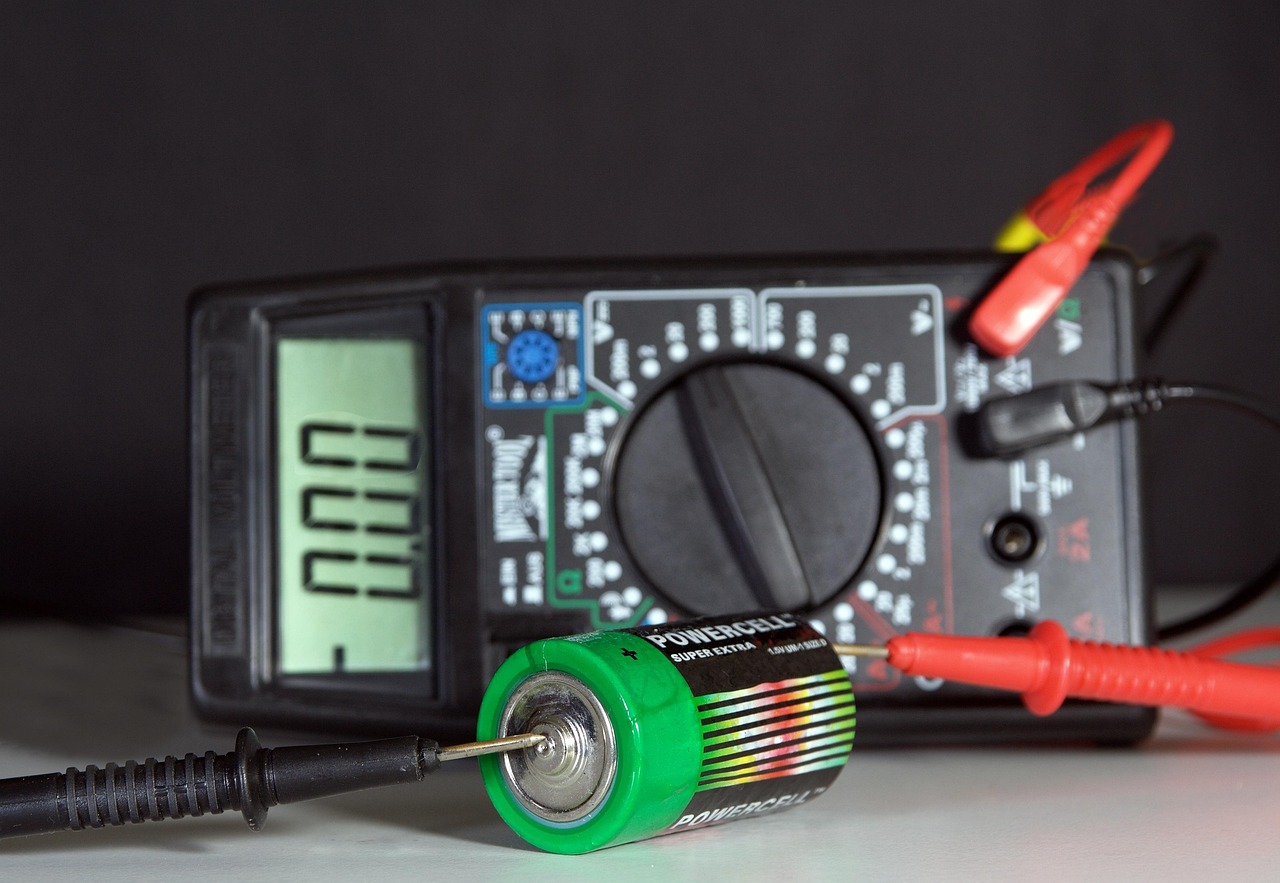
一步步排查:找到电流声的“真凶”
面对电源电流声,别急着拆机或换电源,按以下步骤逐步排查,精准定位问题:
第一步:判断声音类型和频率
先通过“听”缩小范围:
- 高频“滋滋/吱吱”声:多来自电感啸叫或电容老化;
- 低频“嗡嗡”声:可能是风扇轴承磨损或负载过高;
- 持续“嘶嘶”声:警惕接地问题或电源元件短路;
- 间歇性“滋滋”声:可能是低负载下的正常谐振(如待机时)。
第二步:检查电源负载和功率
- 查看硬件功耗:通过“CPU-Z”“GPU-Z”等软件查看CPU、显卡的功耗,计算总功耗(建议留20%余量,如总功耗400W,选500W以上电源);
- 观察电源负载状态:若玩游戏时电源风扇狂转且异响明显,可能是电源功率不足,需更换更高功率电源(如从550W升级到650W)。
第三步:清理灰尘和改善散热
- 断电后拆开机箱:用毛刷或吹风机(冷风档)清理电源内部及机箱风扇的灰尘,尤其注意电源散热孔和风扇叶片;
- 改善机箱通风:检查机箱风扇是否正常转动(前进后出/下进上出),若风扇堵转需更换;可增加机箱风扇,形成“风道”,降低电源温度。
第四步:检查插座和接地
- 更换插座:将电脑换到其他插座(如墙壁专用插座),避免与空调、冰箱等大功率电器共用插座;
- 测试接地:用插座检测仪检查插座是否接地良好(指示灯显示“正常”),若接地不良,请电工修复电路。
第五步:最小化系统测试(拔掉非必要硬件)
若以上步骤无效,可能是硬件兼容性问题:
- 断电后拔掉所有非必要硬件:只保留CPU、主板、内存、电源(显卡可拔掉,用核显测试);
- 开机观察是否还有异响:
若异响消失,说明是显卡或其他硬件导致,逐一插回硬件定位问题(如插显卡后异响,可能是显卡供电不足);