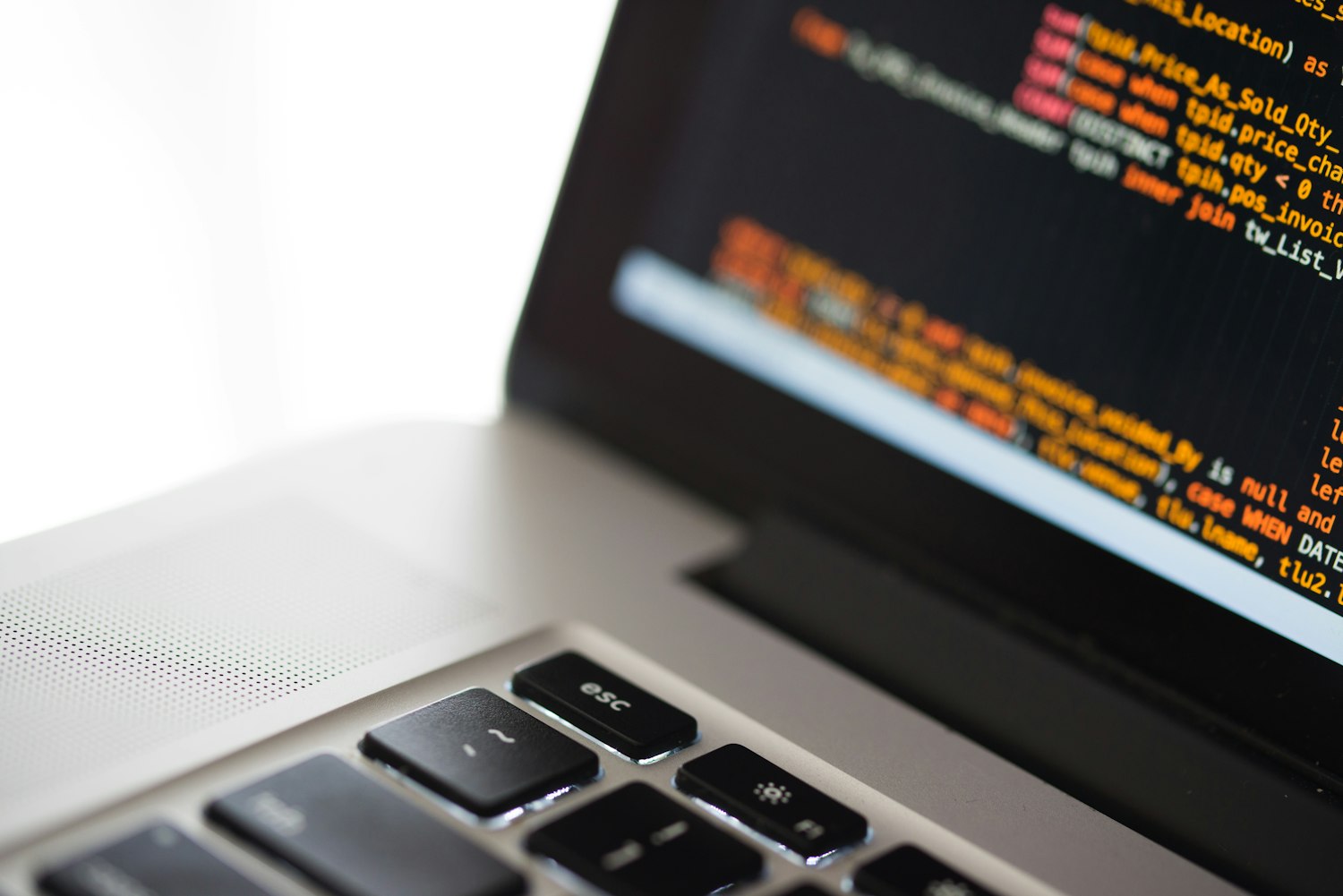
电脑屏幕亮度怎么调?系统自带+第三方工具全攻略
- 关于我们
- 2026-08-03 23:28:26
- 22
摘要:
长时间面对过亮或过暗的电脑屏幕,不仅容易导致眼睛疲劳、干涩,还可能影响视力健康,无论是办公、学习还是娱乐,调节合适的屏幕亮度都是...
长时间面对过亮或过暗的电脑屏幕,不仅容易导致眼睛疲劳、干涩,还可能影响视力健康,无论是办公、学习还是娱乐,调节合适的屏幕亮度都是提升使用体验的重要一步,本文将分系统、分设备详细讲解电脑屏幕亮度的调节方法,并附上护眼小技巧,帮你轻松找到最舒适的亮度设置。
Windows系统:快捷键与设置菜单双管齐下
Windows系统作为主流操作系统,调节屏幕亮度的方法灵活多样,支持笔记本、台式机及外接显示器等多种设备。
笔记本电脑:快捷键最便捷
绝大多数笔记本都设计了亮度快捷键,通常位于键盘顶部(F1-F12区域),配合【Fn】键使用,具体操作:
- 调暗亮度:按【Fn】+【亮度降低键】(通常是一个太阳图标加“-”或向下箭头,如F5)。
- 调亮亮度:按【Fn】+【亮度升高键】(通常是一个太阳图标加“+”或向上箭头,如F6)。
注意:部分品牌笔记本的快捷键可能不同(如联想常用【Fn】+【Home/End】,戴尔常用【Fn】+【F7/F8】),可观察键盘图标或查阅说明书确认。
台式电脑:通过系统设置调节
台式机通常没有自带屏幕(需外接显示器),因此调节亮度依赖显示器本身的物理按键或系统设置。
(1)通过Windows设置调节(推荐)
- Windows 10/11系统:
- 右键点击桌面空白处,选择“显示设置”(或按【Win+D】回到桌面,按【Win+I】打开“设置”→“系统”→“显示”)。
- 在“亮度与颜色”区域,拖动“亮度”滑块即可调节(范围0%-100%)。
- 若使用外接显示器,点击“高级显示设置”→ 选择对应显示器 → 进一步调节亮度(部分显卡驱动支持此功能)。
(2)通过显卡控制面板调节
若使用NVIDIA/AMD/Intel显卡,可通过显卡自带软件精细调节:
- NVIDIA显卡:右键桌面 → “NVIDIA控制面板” → “显示” → “更改桌面颜色设置” → 拖动“亮度”滑块。
- AMD显卡:右键桌面 → “AMD Radeon软件” → “显示” → “颜色” → 调节“亮度”选项。
- Intel显卡:右键桌面 → “图形属性” → “显示” → “颜色调整” → 手动调节亮度。
外接显示器:物理按键优先
外接显示器的亮度调节主要通过显示器物理按键(通常位于底部或侧面):
- 找到显示器上的“Menu”或“OK”键,进入设置菜单。
- 通过上下键选择“亮度”(Brightness)选项,按“OK”确认,再调节数值。
- 部分高端显示器支持“自动亮度调节”(根据环境光变化调整),可在菜单中开启此功能。
macOS系统:触控栏、菜单栏与系统设置三重调节
Mac设备的调节逻辑与Windows略有不同,但同样便捷,支持笔记本、iMac、MacBook Pro等机型。
笔记本电脑:触控栏或功能键调节
- 带触控栏的MacBook(Pro/Air):直接在触控栏向左滑动,找到太阳图标(☀️),上下滑动即可调节亮度(无触控栏的机型跳过此步)。
- 传统功能键MacBook:按【F1】调暗亮度,【F2】调亮亮度(若需使用F1/F2作为其他功能键,需按【Fn】+【F1/F2】)。
iMac/Mac mini:系统设置调节
对于台式Mac(iMac、Mac mini),调节亮度需通过系统设置:
- 点击屏幕左上角的苹果菜单 → “系统设置”(System Settings)。
- 选择“显示器”(Displays),拖动“亮度”滑块调节(范围0%-100%)。
- 若连接外接显示器,点击“显示器”列表中的外接设备,单独调节其亮度。
菜单栏快捷调节(macOS Monterey及更高版本)
部分Mac机型支持在菜单栏直接显示亮度图标:
- 打开“系统设置”→ “控制中心”→ 点击“+”号添加“亮度”控件。
- 之后菜单栏会出现太阳图标,点击即可快速调节亮度。
第三方工具:自动调节+护眼更省心
除了系统自带功能,第三方工具能实现更智能的亮度调节,尤其适合需要“无感调节”的用户。
f.lux(跨平台):自动调节色温与亮度
f.lux是一款免费护眼软件,能根据时间自动调整屏幕色温(夜间变暖黄,白天变正常),部分版本还支持亮度调节:
- 下载安装:官网(justgetflux.com)下载对应系统版本。
- 设置:打开软件后,根据提示设置“日出/日落时间”,软件会在夜间自动降低色温(减少蓝光),若需调节亮度,可在“高级设置”中开启“亮度调节”功能。
CareUEyes(Windows/macOS):护眼+亮度双重优化
CareUEyes集亮度调节、色温调节、定时休息于一体,界面简洁:
- 亮度调节:支持自定义亮度曲线(如“随时间渐变”),也可手动拖动滑块。
- 护眼模式:提供“护眼”“电影”“游戏”等多种滤镜,减少蓝光刺激。
Night Shift(macOS内置):夜间自动变