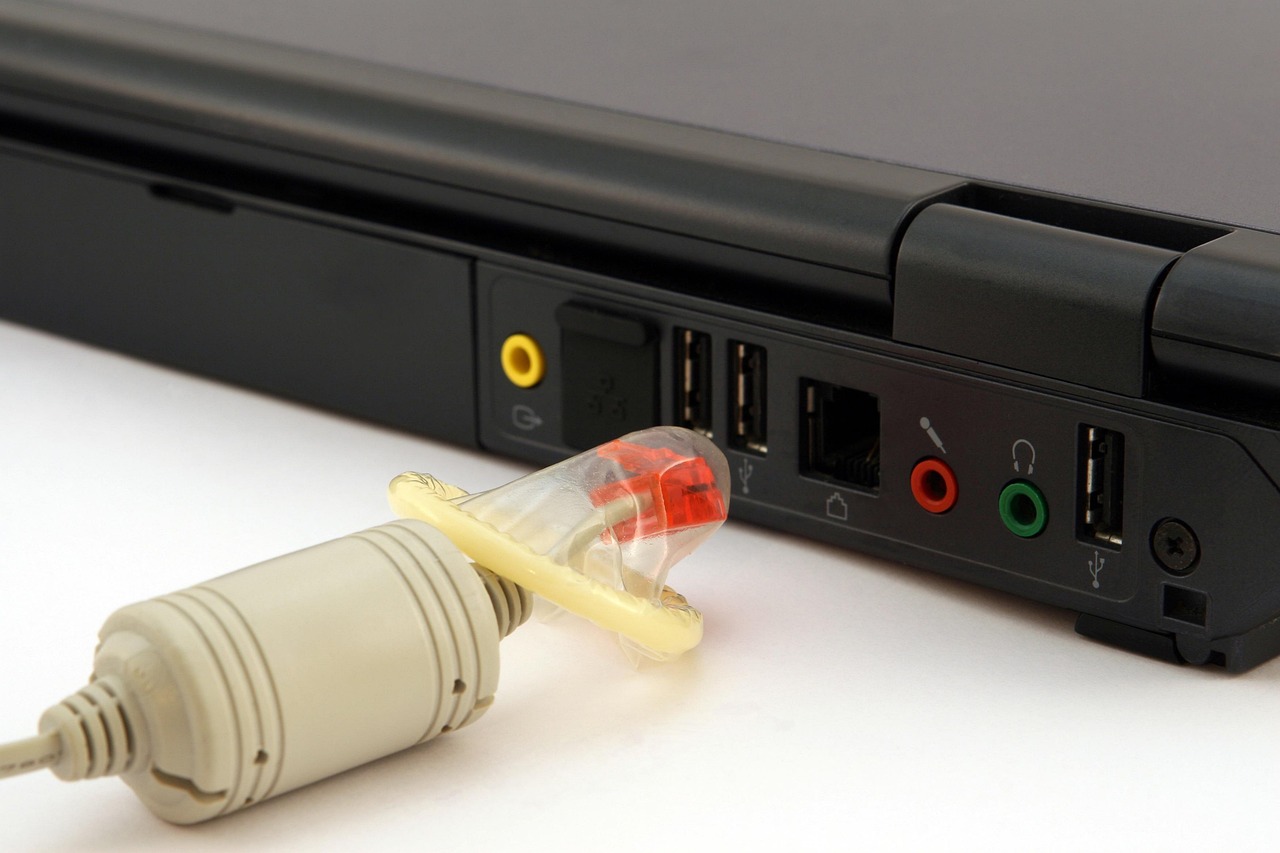
电脑防火墙怎么打开?详细教程助你轻松开启系统安全防护
- 服务专区
- 2026-08-02 16:18:33
- 41
摘要:
在数字化时代,电脑安全是每个人都无法忽视的问题,而防火墙作为电脑的第一道安全防线,能有效阻止恶意软件、黑客攻击等未经授权的访问,...
在数字化时代,电脑安全是每个人都无法忽视的问题,而防火墙作为电脑的第一道安全防线,能有效阻止恶意软件、黑客攻击等未经授权的访问,保护个人数据和隐私安全,但不少用户对“电脑防火墙怎么打开”并不熟悉,本文将以主流操作系统(Windows和macOS)为例,详细讲解防火墙的开启方法,并附上注意事项,助你轻松筑牢安全屏障。
为什么一定要开启电脑防火墙?
在介绍具体方法前,先简单了解防火墙的作用:它相当于电脑的“安全门卫”,会监控进出网络的数据流量,根据预设规则拦截可疑连接,开启防火墙后,即使电脑感染了木马或遭遇黑客扫描,也能有效阻止其向外部发送数据或被非法访问,大幅降低安全风险,无论是办公、学习还是日常娱乐,开启防火墙都是保障电脑安全的基本操作。
Windows系统如何打开防火墙?(Win10/Win11通用)
Windows系统的防火墙功能强大,且默认已开启,但部分用户可能因误操作或安装第三方软件被关闭,以下是具体开启步骤:
通过“设置”应用开启(推荐)
- 打开设置:点击任务栏左下角的“开始”按钮,选择“设置”(或按快捷键
Win + I)。 - 进入隐私与安全:在设置窗口中,点击“隐私和安全性”。
- 找到防火墙选项:在左侧菜单选择“Windows 安全中心”,然后点击“防火墙和网络保护”。
- 开启防火墙:在右侧界面中,你会看到“域网络”“专用网络”“公用网络”三个选项(根据你的网络类型选择,一般家用电脑多为“专用网络”或“公用网络”),点击对应的“启用防火墙”按钮,确保开关处于“开”状态。
通过“控制面板”开启(适合传统界面用户)
- 打开控制面板:在“开始”菜单搜索框输入“控制面板”,点击打开。
- 进入防火墙设置:选择“系统和安全”,然后点击“Windows Defender 防火墙”。
- 启用防火墙:在左侧菜单点击“启用或关闭Windows Defender 防火墙”,在弹出的窗口中,勾选“启用Windows Defender 防火墙”(针对所有网络类型),然后点击“确定”。
小提示:
- 如果发现防火墙按钮为灰色,可能是被组策略或第三方安全软件(如360、腾讯电脑管家)控制,建议先关闭第三方软件的防火墙功能,再尝试开启系统自带防火墙。
- 开启后,若某些软件(如游戏、远程工具)无法联网,需在“允许应用通过防火墙”中添加例外规则:点击“允许应用通过防火墙”,找到对应软件勾选即可。
macOS系统如何打开防火墙?
macOS自带的防火墙功能藏在“系统设置”中,开启步骤简单:
通过“系统设置”开启(macOS Monterey及更高版本)
- 打开系统设置:点击屏幕左上角的苹果图标,选择“系统设置”(或“系统偏好设置”)。
- 进入网络设置:在左侧菜单中,点击“网络”。
- 开启防火墙:点击右下角的“防火墙”选项,然后点击“防火墙选项”(部分系统可能直接显示“开启防火墙”按钮,点击即可)。
- 配置规则(可选):在防火墙选项中,可以设置“阻止所有 incoming connections”(阻止所有传入连接,安全性最高,但可能影响部分功能),或“允许特定传入连接”(允许常用软件如浏览器、邮件客户端通过),设置完成后,点击“确定”返回,确保防火墙状态为“开启”。
通过“安全性与隐私”开启(旧版macOS)
- 打开系统偏好设置:点击苹果图标,选择“系统偏好设置”。
- 进入安全性与隐私:点击“安全性与隐私”,然后选择“防火墙”选项卡。
- 解锁并开启:点击左下角的锁形图标,输入管理员密码解锁,然后点击“防火墙”旁边的“开启”按钮,根据提示确认即可。
小提示:
- macOS防火墙默认允许“您允许的应用”通过,若新安装的软件无法联网,需在“防火墙选项”中点击“+”号添加到允许列表。
- 部分专业软件(如开发工具、虚拟机)可能需要手动配置防火墙规则,建议参考软件官方说明。
开启防火墙后的注意事项
- 定期检查状态:建议每月检查一次防火墙状态,确保未因系统更新或软件安装被关闭。
- 谨慎添加例外:仅添加信任的软件到防火墙例外列表,避免恶意程序“钻空子”。
- 结合其他安全措施:防火墙是基础防护,还需搭配杀毒软件、定期更新系统密码、不点击不明链接等,构建全方位安全体系。
电脑防火墙是守护数据安全的重要工具,开启过程并不复杂,只需根据操作系统类型选择对应方法即可,无论是Windows还是macOS,花几分钟时间开启防火墙,就能为你的电脑筑起一道“隐形防护墙”,让上网更安心,赶紧行动起来,检查并开启你电脑的防火墙吧!